
Brisanje dokumenta pohranjenog u memoriji pisača
Možete izbrisati određeni dokument iz memorije pisača ili izbrisati sve dokumente u memoriji u tom trenutku.
 Napomena
-
Kada brišete određeni dokument, morate ga navesti prema njegovu broju transakcije. Ako ne znate broj transakcije željenog dokumenta, najprije ispišite popis dokumenata (POPIS SADRŽAJA U MEMORIJI (MEMORY LIST)).
-
Odaberite
 FAKS (FAX) na zaslonu POČETNA.
Prikazuje se zaslon mirovanja faks uređaja.
-
Odaberite Popis funkcija (Function list).
Prikazuje se zaslon Popis funkcija (Function list).
-
Odaberite Sadržaj u memoriji (Memory reference).
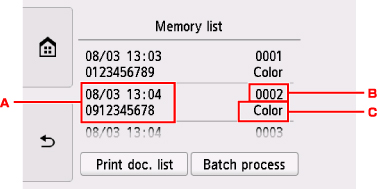
Prikazuje se popis sadržaja memorije.
-
Datum i vrijeme transakcije te broj faksa/telefonski broj
-
Broj transakcije (BR. SLANJA/PRIM.)
Broj transakcije od "0001" do "4999" označuje dokument koji se šalje.
Broj transakcije od "5001" do "9999" označuje dokument koji se prima.
-
Podaci o boji
Boja (Color) se prikazuje za slanje/primanje u boji. Za crno-bijelo slanje/primanje ne prikazuje se ništa.
Napomena- Ako u memoriji pisača nema nijednog dokumenta, prikazuje se U memoriji nema dokumenta. (There is no document in memory.). Odaberite U redu (OK) za povratak na prethodni zaslon.
-
-
Odaberite izbornik za brisanje.
-
Određivanje dokumenta za brisanje:
Na zaslonu Popis sadržaja u memoriji (Memory list) odaberite dokument koji želite izbrisati, a zatim odaberite Izbriši navedeni dokument (Delete specified doc.).
Napomena- Ako navedeni dokument nije pohranjen u memoriji pisača, prikazuje se Nema dokumenta koji je moguće izbrisati. (There is no document that can be deleted.). Odaberite U redu (OK) za povratak na prethodni zaslon.
Prikazuje se zaslon potvrde.
Ako odaberete Da (Yes), navedeni će se dokument izbrisati iz memorije pisača.
-
Brisanje svih dokumenata pohranjenih u memoriji pisača:
Odaberite Skupna radnja (Batch process), a zatim Izbriši sve dokumente (Delete all documents).
Prikazuje se zaslon potvrde.
Ako odaberete Da (Yes), svi će se dokumenti izbrisati iz memorije pisača.
-
